MiFun 播放器操作完整指南 — 全屏 倍速 画质 弹幕一网打尽
进入播放页
在番剧详情页选择具体集数,点击后进入播放页。这是你在 MiFun 里待得最久的界面。
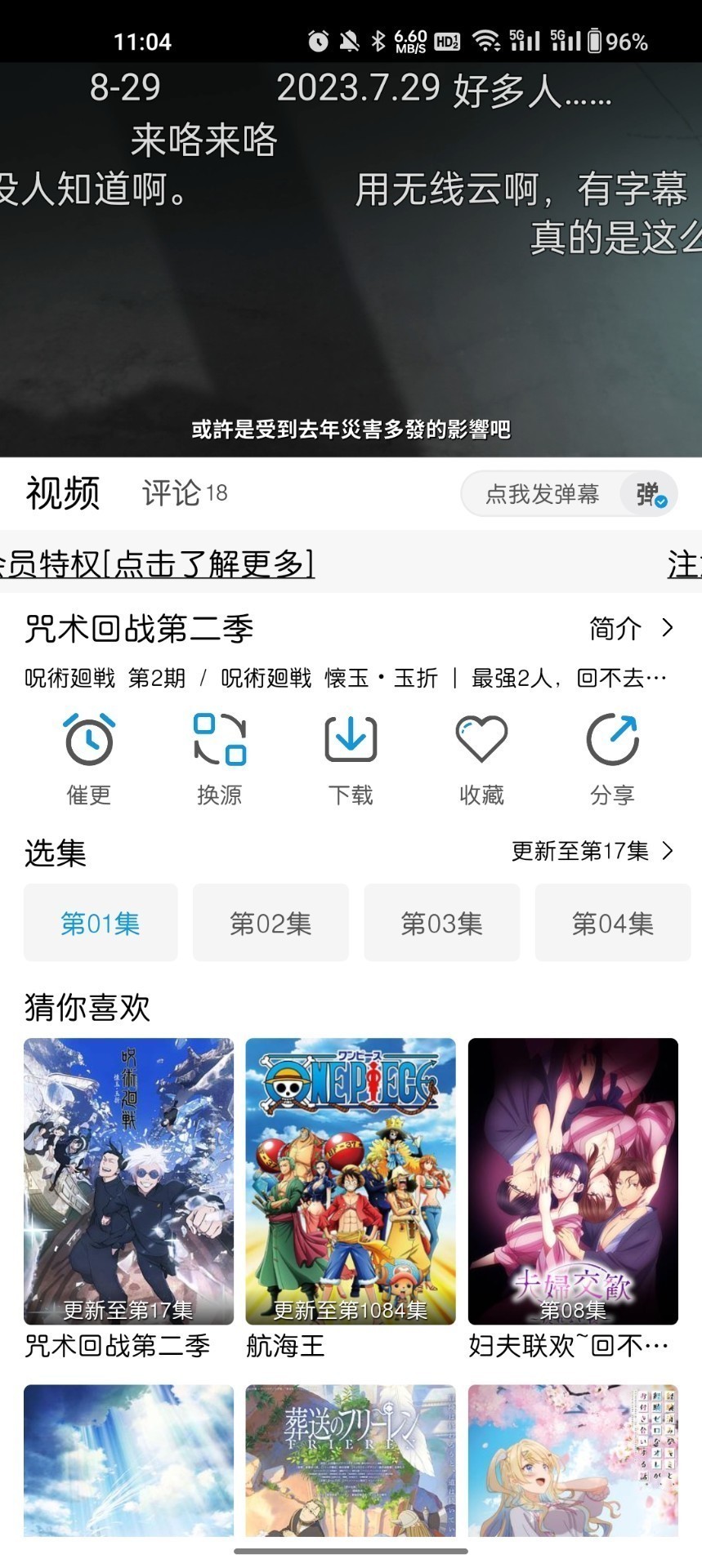
播放器操作大全
基础操作
| 操作 | 方法 |
|---|---|
| 播放 / 暂停 | 点击屏幕中央,或按手机音量键部分机型支持 |
| 切换全屏 | 点击右下角全屏按钮,或横屏时自动进入 |
| 快进 / 倒退 | 左右滑动屏幕(竖屏手势),或拖动底部进度条 |
| 音量调节 | 手机音量键;部分机型支持上下滑动调整 |
| 亮度调节 | 部分机型支持在屏幕左侧上下滑动调亮度 |
倍速播放
点击屏幕弹出控制栏后,找到倍速按钮(通常标着"1.0"),可选:
- 0.5x / 0.75x:慢速观看
- 1.0x:原速
- 1.25x / 1.5x / 2.0x:加速
- 3.0x / 4.0x:极快(适合追番快进)
画质选择
点击控制栏的画质按钮,可选档位取决于当前播源和网络状况:
- 流畅 / 标清
- 高清
- 超清
- 4K(部分资源支持)
网络好的时候建议选高清或以上,画面更清晰。WiFi 环境下自动选择最高可用画质,移动网络可能默认标省流。
上一集 / 下一集
播放页底部控制栏有前后切换按钮,连播时一集结束自动跳下一集,也可以手动点。
投屏
播放页右上角有投屏按钮(TV 图标),点击后自动搜索同 WiFi 下的设备。详见投屏大屏。
切换播源
播放卡顿或加载失败时,点击播放页的播源切换按钮,手动换一个备用播源。详见多播源切换。
弹幕开关
播放页有弹幕开关按钮,点击开启或关闭。开启后会在视频画面上滚动显示网友弹幕。详见弹幕互动。
播放器会记住你上次的倍速和画质偏好,下次打开同一部番自动应用。